Σύνδεση στην Πλατφόρμα: Difference between revisions
Jump to navigation
Jump to search
No edit summary |
Mchris44ucy (talk | contribs) No edit summary |
||
| (17 intermediate revisions by 2 users not shown) | |||
| Line 1: | Line 1: | ||
Η αρχική σελίδα περιλαμβάνει οδηγίες τόσο για νέους όσο και για υφιστάμενους χρήστες. | |||
* Νέοι Χρήστες: Παρακαλείστε όπως ακολουθήσετε τα τρία προκαθορισμένα βήματα, προκειμένου να ολοκληρώσετε επιτυχώς τη διαδικασία σύνδεσης στην πλατφόρμα και να προχωρήσετε στην παροχή Ηλεκτρονικών Διασυνοριακών Υπηρεσιών. | |||
* Υφιστάμενοι Χρήστες: Αρκεί να συνδεθείτε στον λογαριασμό σας, ώστε να συνεχίσετε άμεσα με την παροχή των υπηρεσιών | |||
<gallery widths="500px" heights="250px"> | |||
File: Portal Home GR.png | Εικόνα 2.1: Πύλη Εθνικού Σημείου Επαφής για την Ηλεκτρονική Υγεία. | |||
</gallery> | |||
=Για νέους Χρήστες= | |||
<gallery widths="500px" heights="250px"> | |||
File: Portal Home Select Step 1 GR.png | Εικόνα 2.2: Βήματα Εγγραφής Νέου Χρήστη στην Πύλη Εθνικού Σημείου Επαφής για Ηλεκτρονική Υγεία. | |||
File: Step One GR.png | Εικόνα 2.3: Βήματα εγγραφής και ασφαλούς πρόσβασης με "CY Login". | |||
File: Step Two GR.png | Εικόνα 2.4: Διαχείριση Πρόσβασης Ιατροί-Φαρμακοποιοί. | |||
</gallery> | |||
Μέσα στην "Πύλη Εγγραφής" οι χρήστες καλούνται να εγκαταστήσουν στον Η/Υ ένα ψηφιακό ποιστοποιητικό. Οι οδηγίες για την εγκατάσταση του ψηφιακού πιστοποιητικού βρίσκονται αναλυτικά στην σελίδα "[[Έκδοση ψηφιακού πιστοποιητικού | Έκδοση ψηφιακού πιστοποιητικού]]". | |||
=Υφιστάμενοι Χρήστες= | |||
<gallery widths="500px" heights="250px"> | <gallery widths="500px" heights="250px"> | ||
File: Login | File: Portal Home Select Login GR.png | Εικόνα 2.5: Είσοδος για Υφιστάμενους Χρήστες. | ||
File: Select Certificate EL.png | Εικόνα 2.6: Εγκατάσταση Ψηφιακού Πιστοποιητικού. | |||
File: Providers Login EL.png | Εικόνα 2.7: Σύνδεση στην Πύλη Παροχέων. | |||
</gallery> | </gallery> | ||
| Line 10: | Line 28: | ||
<gallery widths="250px" heights="370px"> | <gallery widths="250px" heights="370px"> | ||
File: CY Login 1 (EL).png | Εικόνα 2. | File: CY Login 1 (EL).png | Εικόνα 2.8: CY Login page. Εισαγάγετε τα διαπιστευτήριά σας. | ||
File: CY Login 2 (EL).png | Εικόνα 2. | File: CY Login 2 (EL).png | Εικόνα 2.9: Έλεγχος Ταυτότητας Δύο Παραγόντων μέσω Κινητού. | ||
File: CY Login 3 (EL).png | Εικόνα 2. | File: CY Login 3 (EL).png | Εικόνα 2.10: CY Login page. Συγκατάθεση για Προσωπικά Δεδομένα. | ||
</gallery> | </gallery> | ||
<gallery widths="500px" heights="250px"> | <gallery widths="500px" heights="250px"> | ||
File: Home Page (EL).png | Εικόνα 2.11: Κεντρικό μενού NCPeH. | |||
</gallery> | </gallery> | ||
Latest revision as of 09:20, 7 August 2025
Η αρχική σελίδα περιλαμβάνει οδηγίες τόσο για νέους όσο και για υφιστάμενους χρήστες.
- Νέοι Χρήστες: Παρακαλείστε όπως ακολουθήσετε τα τρία προκαθορισμένα βήματα, προκειμένου να ολοκληρώσετε επιτυχώς τη διαδικασία σύνδεσης στην πλατφόρμα και να προχωρήσετε στην παροχή Ηλεκτρονικών Διασυνοριακών Υπηρεσιών.
- Υφιστάμενοι Χρήστες: Αρκεί να συνδεθείτε στον λογαριασμό σας, ώστε να συνεχίσετε άμεσα με την παροχή των υπηρεσιών
-
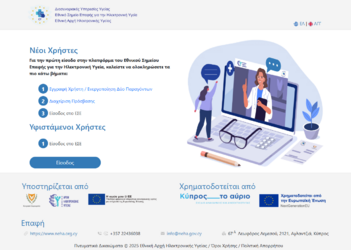 Εικόνα 2.1: Πύλη Εθνικού Σημείου Επαφής για την Ηλεκτρονική Υγεία.

Για νέους Χρήστες
-
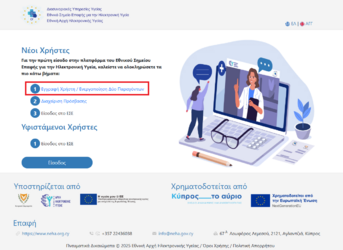 Εικόνα 2.2: Βήματα Εγγραφής Νέου Χρήστη στην Πύλη Εθνικού Σημείου Επαφής για Ηλεκτρονική Υγεία.
 -
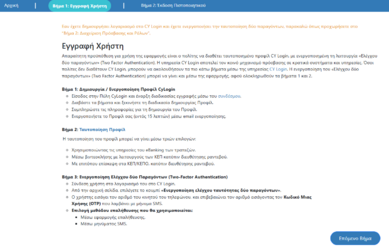 Εικόνα 2.3: Βήματα εγγραφής και ασφαλούς πρόσβασης με "CY Login".
 -
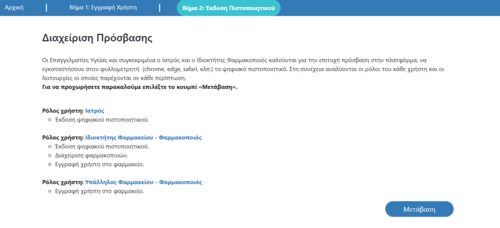 Εικόνα 2.4: Διαχείριση Πρόσβασης Ιατροί-Φαρμακοποιοί.


Μέσα στην "Πύλη Εγγραφής" οι χρήστες καλούνται να εγκαταστήσουν στον Η/Υ ένα ψηφιακό ποιστοποιητικό. Οι οδηγίες για την εγκατάσταση του ψηφιακού πιστοποιητικού βρίσκονται αναλυτικά στην σελίδα " Έκδοση ψηφιακού πιστοποιητικού".
Υφιστάμενοι Χρήστες
-
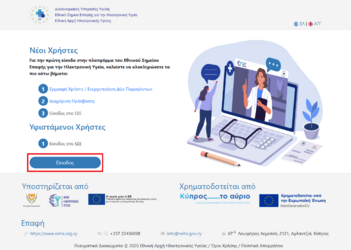 Εικόνα 2.5: Είσοδος για Υφιστάμενους Χρήστες.
 -
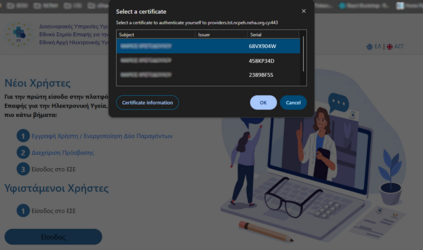 Εικόνα 2.6: Εγκατάσταση Ψηφιακού Πιστοποιητικού.
 -
 Εικόνα 2.7: Σύνδεση στην Πύλη Παροχέων.


Πώς να ενεργοποιήσετε τον Έλεγχο Ταυτοποίησης Δύο Παραγόντων
-
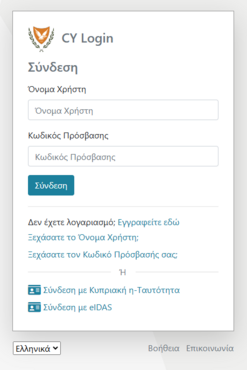 Εικόνα 2.8: CY Login page. Εισαγάγετε τα διαπιστευτήριά σας.
 -
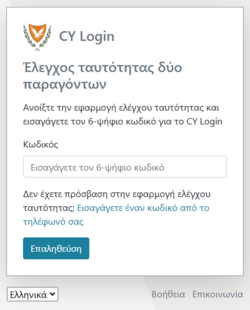 Εικόνα 2.9: Έλεγχος Ταυτότητας Δύο Παραγόντων μέσω Κινητού.
 -
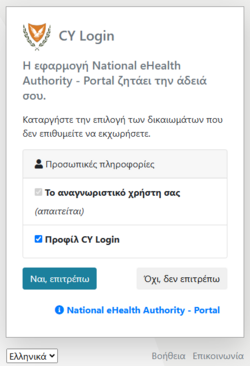 Εικόνα 2.10: CY Login page. Συγκατάθεση για Προσωπικά Δεδομένα.
.png)
.png)
.png)
-
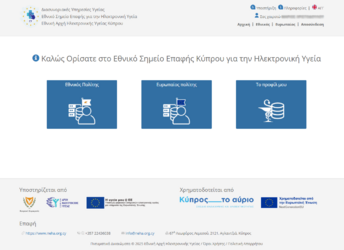 Εικόνα 2.11: Κεντρικό μενού NCPeH.
.png)