Σύνδεση στην Πλατφόρμα: Difference between revisions
Jump to navigation
Jump to search
Mchris44ucy (talk | contribs) No edit summary |
Mchris44ucy (talk | contribs) No edit summary |
||
| Line 18: | Line 18: | ||
<gallery widths="500px" heights="250px"> | <gallery widths="500px" heights="250px"> | ||
File: Portal Home Select Login GR.png | Εικόνα 2.4: Επιλέξτε το κουμπί | File: Portal Home Select Login GR.png | Εικόνα 2.4: Επιλέξτε το κουμπί | ||
File: Select Certificate | File: Select Certificate EL.png | Εικόνα 2.5: | ||
File: Login Page (EL).png | Εικόνα 2.6: Σύνδεση. | File: Login Page (EL).png | Εικόνα 2.6: Σύνδεση. | ||
</gallery> | </gallery> | ||
Revision as of 10:45, 16 June 2025
Μόλις ο Ιατρός/Φαρμακοποιός πιστοποιηθεί και εξουσιοδοτηθεί να έχει πρόσβαση στο σύστημα, μπορεί να αναζητήσει τους ασθενείς του και να παρακολουθήσει/ενημερώσει ή να ανακτήσει το συνοπτικό αρχείο του ασθενούς, τις σχετικές ιατρικές πληροφορίες και τις λεπτομέρειες της ηλεκτρονικής συνταγογράφησης.
Οι Ιατροί/ Φαρμακοποιοί μπορούν να πραγματοποιήσουν αναζήτηση αφού εισάγουν το όνομα χρήστη και τον κωδικό πρόσβασής τους μέσω GOV.CY, https://www.gov.cy.
Για νέους Χρήστες
-
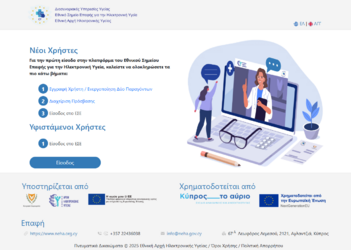 Εικόνα 2.0: Σύνδεση.
 -
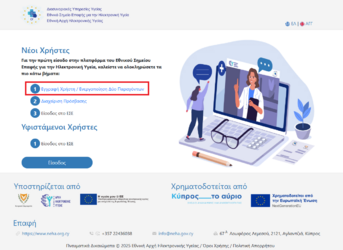 Εικόνα 2.1: Επιλέξτε το Βήμα 1.
 -
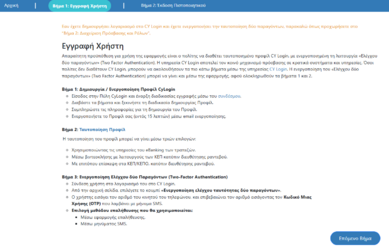 Εικόνα 2.2: Οδηγίες δημιουργίας "CY Login" λογαριασμού.
 -
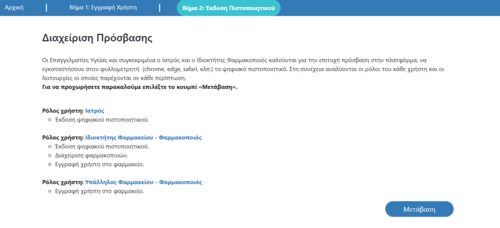 Εικόνα 2.3: Μετάβαση στην "Πύλη Εγγραφής".


Μέσα στην "Πύλη Εγγραφής οι χρήστες καλούντε να εγκαταστήσουν στον Η/Υ ένα ψυφιακό ποιστοποιητικό. Οι οδηγίες για την εγκατάσταση του ψυφιακού πιστοποιητιού βρήσκονται αναλύτικα στην σελίδα " Έκδοση ψηφιακού πιστοποιητικού".
Υφιστάμενοι Χρήστες
-
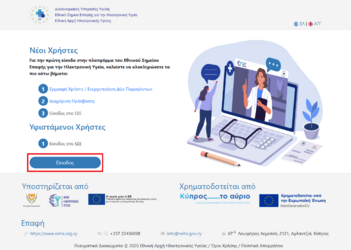 Εικόνα 2.4: Επιλέξτε το κουμπί
 -
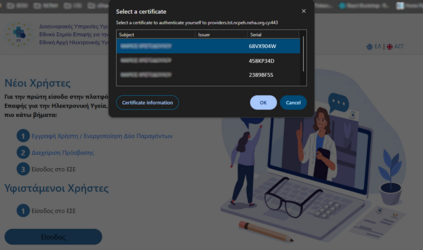 Εικόνα 2.5:
 -
 Εικόνα 2.6: Σύνδεση.


.png)
Πώς να ενεργοποιήσετε τον Έλεγχο Ταυτοποίησης Δύο Παραγόντων
-
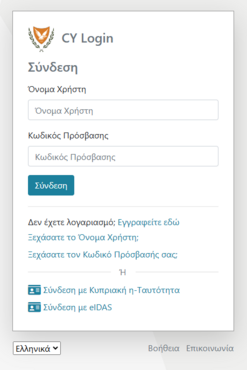 Εικόνα 2.1: CY Login page. Εισαγάγετε τα διαπιστευτήριά σας
 -
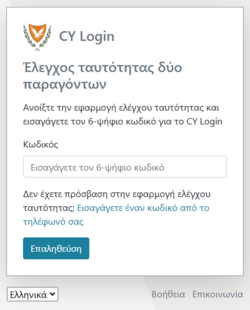 Εικόνα 2.2: Έλεγχος Ταυτότητας Δύο Παραγόντων μέσω Κινητού.
 -
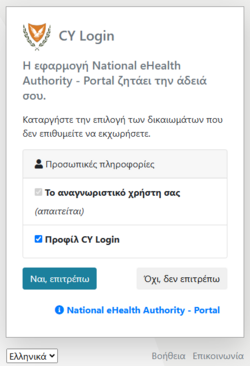 Εικόνα 2.3: CY Login page. Συγκατάθεση για Προσωπικά Δεδομένα.
.png)
.png)
.png)
-
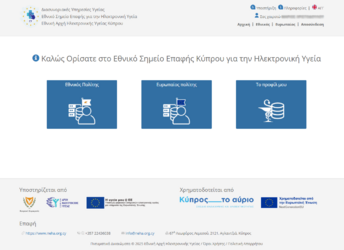 Εικόνα 2.4: Αρχική Σελίδα Πλατφόρμας NCPeH.
.png)