Εγκατάσταση Ψηφιακού Πιστοποιητικού: Difference between revisions
Jump to navigation
Jump to search
Mchris44ucy (talk | contribs) Created page with "==Διαδικασία έκδοσης Ψηφιακού Πιστοποιητικού== <gallery widths="600px" heights="300px"> File:Physician (EL).png | Εικόνα 8.1.0..." |
Mchris44ucy (talk | contribs) No edit summary |
||
| Line 1: | Line 1: | ||
<gallery widths="600px" heights="300px"> | |||
File:Pharmacist Owner - Cert (EL).png | Εικόνα 8.1.0: Επιλογή του κουμπιού "Εγκατάσταση Ψηφιακού Πιστοποιητικού". | |||
</gallery> | |||
==Διαδικασία έκδοσης Ψηφιακού Πιστοποιητικού== | ==Διαδικασία έκδοσης Ψηφιακού Πιστοποιητικού== | ||
<gallery widths="600px" heights="300px"> | <gallery widths="600px" heights="300px"> | ||
File:Physician (EL).png | Εικόνα 8.1. | File:Physician (EL).png | Εικόνα 8.1.1: Οδηγίες Εγκατάστασης Ψηφιακού Πιστοποιητικού για Διασυνοριακές Υπηρεσίες. | ||
File:Physiacian Download Cert 1 (EL).png | Εικόνα 8.1. | File:Physiacian Download Cert 1 (EL).png | Εικόνα 8.1.2: Δημιουργία Νέου Ψηφιακού Πιστοποιητικού. | ||
File:Physician SMS (EL).png | Εικόνα 8.1. | File:Physician SMS (EL).png | Εικόνα 8.1.3: Αποστολή κωδικού εγκατάστασης του Ψηφιακού Πιστοποιητικού στο κινητό τηλέφωνο υπό την μορφή SMS. | ||
File:Physiacian Download Cert 2 (EL).png | Εικόνα 8.1. | File:Physiacian Download Cert 2 (EL).png | Εικόνα 8.1.4: Επιτυχής λήψη Ψηφιακού Πιστοποιητικού. | ||
</gallery> | </gallery> | ||
| Line 11: | Line 15: | ||
<gallery widths="600px" heights="350px"> | <gallery widths="600px" heights="350px"> | ||
File:Physician Install Cert (EL).png | Εικόνα 8.1. | File:Physician Install Cert (EL).png | Εικόνα 8.1.5: Επιλογή οδηγού εγκατάστασης ανάλογα με το λειτουργικό σύστημα που έχει ο χρήστης. | ||
File:Physician Install Cert Windows (EL).png | Εικόνα 8.1. | File:Physician Install Cert Windows (EL).png | Εικόνα 8.1.6: Οδηγός εγκατάσταση Ψηφιακού Πιστοποιητικού (WINDOWS) | ||
File:Physician Install Cert Mac (EL).png | Εικόνα 8.1. | File:Physician Install Cert Mac (EL).png | Εικόνα 8.1.7: Οδηγός εγκατάσταση Ψηφιακού Πιστοποιητικού (MAC OS) | ||
</gallery> | </gallery> | ||
| Line 19: | Line 23: | ||
<gallery widths="600px" heights="350px"> | <gallery widths="600px" heights="350px"> | ||
File:Physician Test Cert Success (EN).png | Εικόνα 8.1. | File:Physician Test Cert Success (EN).png | Εικόνα 8.1.8: Επιτυχής Εγκατάσταση Ψηφιακού Πιστοποιητικού. | ||
File:Physician Test Cert Failed (EL).png | Εικόνα 8.1. | File:Physician Test Cert Failed (EL).png | Εικόνα 8.1.9: Αποτυχής Εγκατάσταση Ψηφιακού Πιστοποιητικού. | ||
</gallery> | </gallery> | ||
[[Φαρμακοποιός | Back]] | [[Φαρμακοποιός | Back]] | ||
Revision as of 07:31, 23 October 2025
-
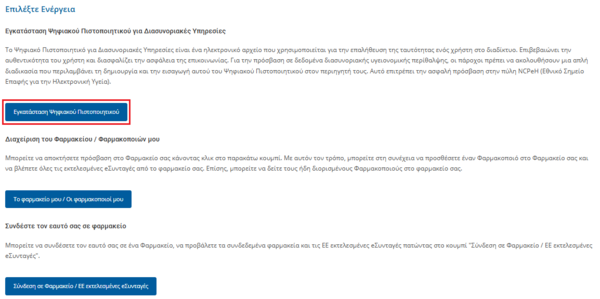 Εικόνα 8.1.0: Επιλογή του κουμπιού "Εγκατάσταση Ψηφιακού Πιστοποιητικού".
.png)
Διαδικασία έκδοσης Ψηφιακού Πιστοποιητικού
-
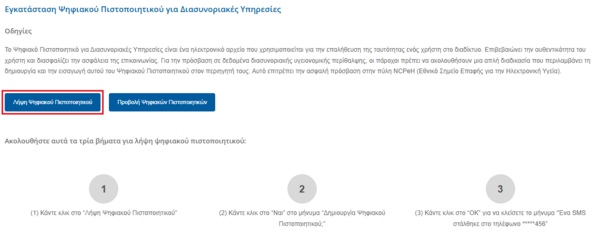 Εικόνα 8.1.1: Οδηγίες Εγκατάστασης Ψηφιακού Πιστοποιητικού για Διασυνοριακές Υπηρεσίες.
 -
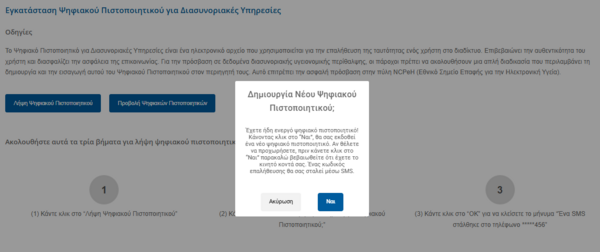 Εικόνα 8.1.2: Δημιουργία Νέου Ψηφιακού Πιστοποιητικού.
 -
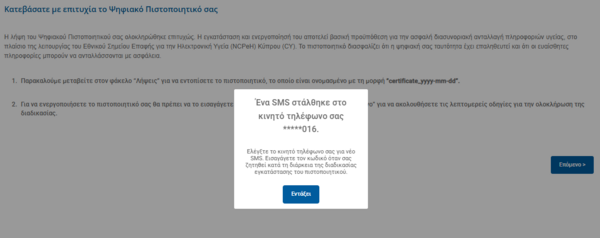 Εικόνα 8.1.3: Αποστολή κωδικού εγκατάστασης του Ψηφιακού Πιστοποιητικού στο κινητό τηλέφωνο υπό την μορφή SMS.
 -
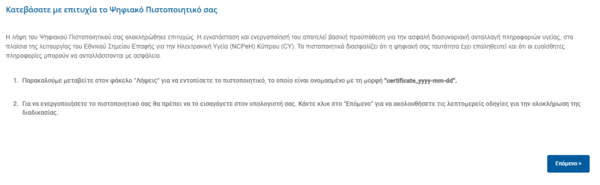 Εικόνα 8.1.4: Επιτυχής λήψη Ψηφιακού Πιστοποιητικού.
.png)
.png)
.png)
.png)
Διαδικασία εγκατάστασης Ψηφιακού Πιστοποιητικού
-
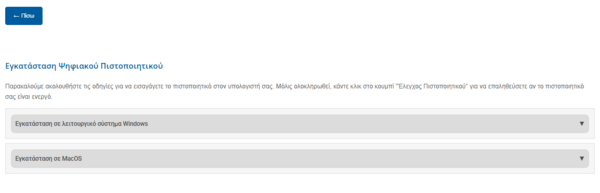 Εικόνα 8.1.5: Επιλογή οδηγού εγκατάστασης ανάλογα με το λειτουργικό σύστημα που έχει ο χρήστης.
 -
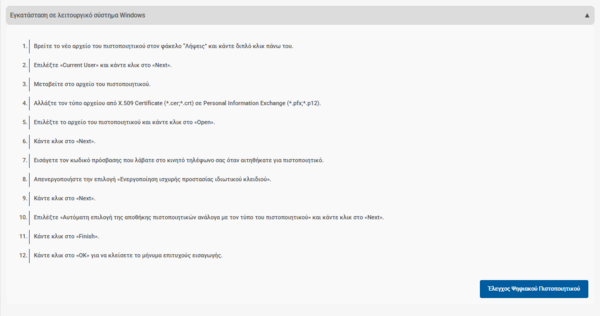 Εικόνα 8.1.6: Οδηγός εγκατάσταση Ψηφιακού Πιστοποιητικού (WINDOWS)
 -
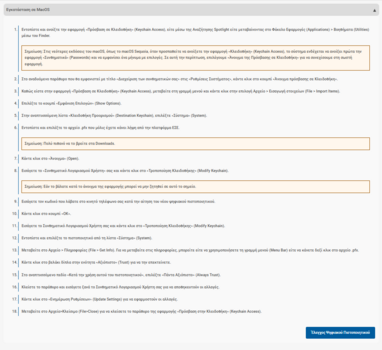 Εικόνα 8.1.7: Οδηγός εγκατάσταση Ψηφιακού Πιστοποιητικού (MAC OS)
.png)
.png)
.png)
Αφού ολοκληρωθούν όλα τα ποιο πάνω βήματα ο χρήστης καλό θα ήταν να αξιοποιήσει το εργαλείο ελέγχου ψηφιακού πιστοποιητικού ετσι ώστε να επιβαιβαιώση ότι όλα κύλησσαν ομαλά και πλέον έχει πρόσβαση στις διασυνοριακές υπηρεσίες της Κύπρου.
-
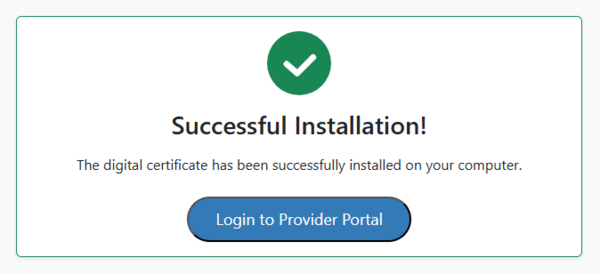 Εικόνα 8.1.8: Επιτυχής Εγκατάσταση Ψηφιακού Πιστοποιητικού.
 -
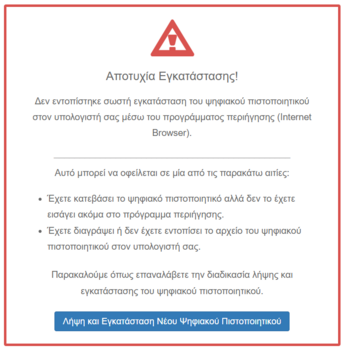 Εικόνα 8.1.9: Αποτυχής Εγκατάσταση Ψηφιακού Πιστοποιητικού.
.png)
.png)