Εγκατάσταση Ψηφιακού Πιστοποιητικού
Jump to navigation
Jump to search
-
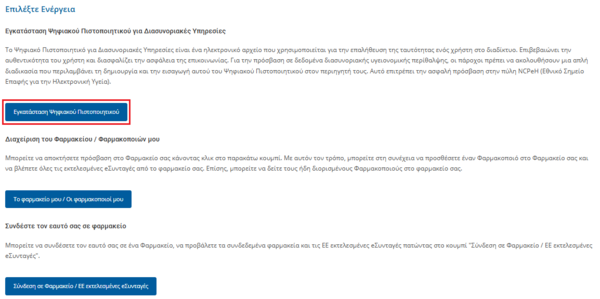 Εικόνα 8.2.0.1: Επιλογή του κουμπιού "Εγκατάσταση Ψηφιακού Πιστοποιητικού".
.png)
Διαδικασία έκδοσης Ψηφιακού Πιστοποιητικού
-
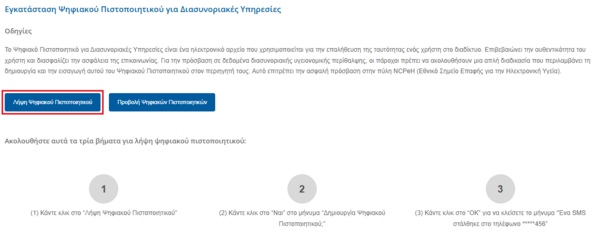 Εικόνα 8.2.0.2: Οδηγίες Εγκατάστασης Ψηφιακού Πιστοποιητικού για Διασυνοριακές Υπηρεσίες.
 -
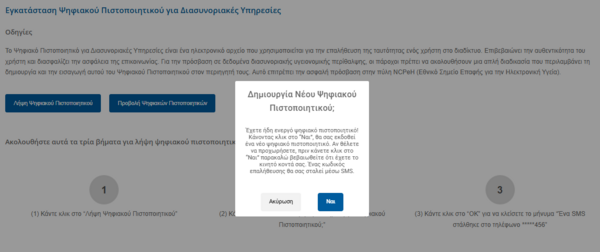 Εικόνα 8.2.0.3: Δημιουργία Νέου Ψηφιακού Πιστοποιητικού.
 -
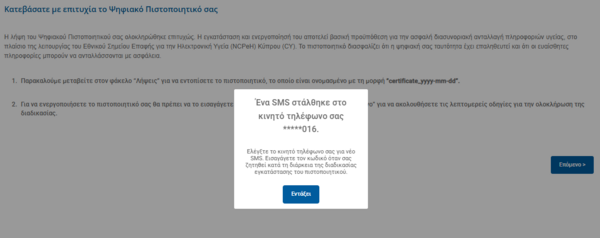 Εικόνα 8.2.0.4.: Αποστολή κωδικού εγκατάστασης του Ψηφιακού Πιστοποιητικού στο κινητό τηλέφωνο υπό τη μορφή SMS.
 -
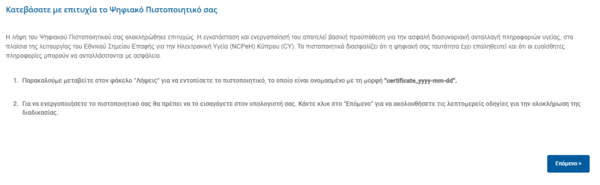 Εικόνα 8.2.0.5: Επιτυχής λήψη Ψηφιακού Πιστοποιητικού.
.png)
.png)
.png)
.png)
Διαδικασία εγκατάστασης Ψηφιακού Πιστοποιητικού
-
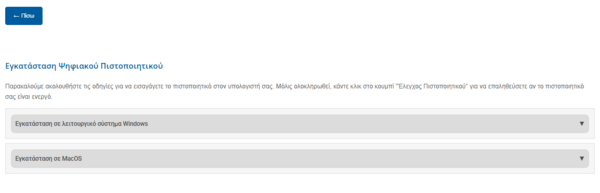 Εικόνα 8.2.0.6: Επιλογή οδηγού εγκατάστασης ανάλογα με το λειτουργικό σύστημα που έχει ο χρήστης.
 -
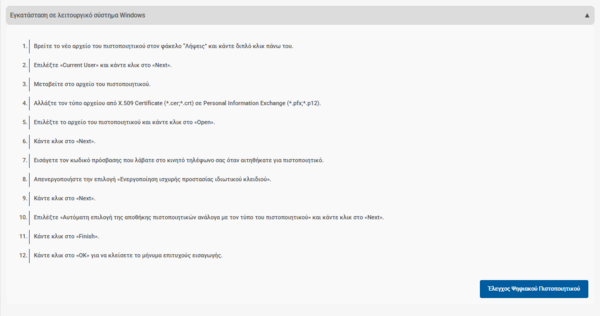 Εικόνα 8.2.0.7: Οδηγός εγκατάστασης Ψηφιακού Πιστοποιητικού (WINDOWS)
 -
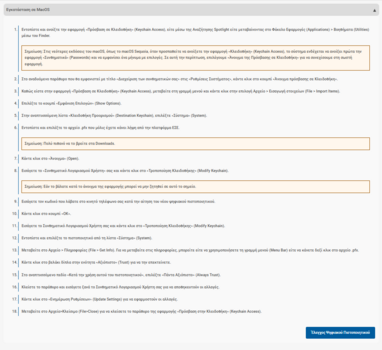 Εικόνα 8.2.0.8: Οδηγός εγκατάστασης Ψηφιακού Πιστοποιητικού (MAC OS)
.png)
.png)
.png)
Με την ολοκλήρωση όλων των παραπάνω βημάτων, είναι καλό ο χρήστης να αξιοποιήσει το εργαλείο ελέγχου ψηφιακού πιστοποιητικού, προκειμένου να βεβαιωθεί ότι η διαδικασία εξελίχθηκε σωστά και ότι έχει πλέον πρόσβαση στις διασυνοριακές υπηρεσίες της Κύπρου.
-
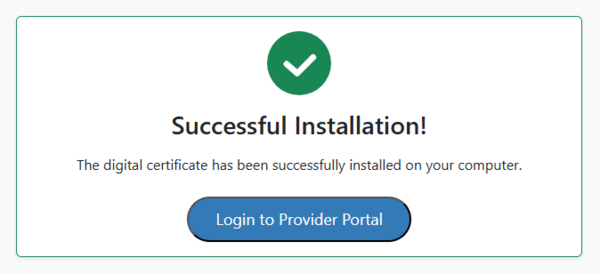 Εικόνα 8.2.0.9: Επιτυχής Εγκατάσταση Ψηφιακού Πιστοποιητικού.
 -
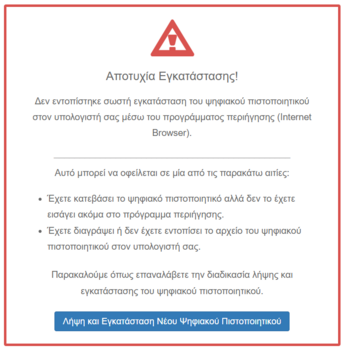 Εικόνα 8.2.0.10: Αποτυχία Εγκατάστασης Ψηφιακού Πιστοποιητικού.
.png)
.png)